- Print and cut -toimintoon sopivan printterin metsästys
- Miksi print and cut -toiminnolle suositellaan mustesuihkutulostin?
- Millaisia materiaaleja print and cut -toiminnolla voi käsitellä?
- Millä leikkurilla print and cut -toimintoa voi käyttää?
- Miten suurta projektia voin toteuttaa print and cut -toiminnolla?
- Tärkeä kalibrointi ja muut leikkuutarkkuuteen vaikuttavat asiat
- Ongelmia ja ratkaisuja
- Muuta huomioitavaa:
Tärkein heti ensimmäiseksi: lasertulostin ei välttämättä käy kaikkien materiaalien kanssa! Materiaalista riippuen siis tarvitset Cricutin print and cut -toimintoa varten mustesuihkutulostimen!
Ei hätää, koitan kerätä tähän yhteenvetoon tiedot, joita tarvitset print and cut -toimintoa varten ja millainen tulostin sen kanssa toimii.
Tärkeä huomio vielä blogijutustani: käytän tässä blogijutussa sen englanninkielistä nimeä ”print and cut”, koska se on minulle tutumpi. Suomeksi siitä käytetään nimitystä ”tulosta ja leikkaa”.
Toinen juttu, mikä sinua saattaa ihmetyttää blogijuttua lukiessasi: miksi mainitsen niin paljon linkkejä Cricutin omille sivuille? Sittenhän voisi lukea koko jutun sieltä?
Olen itse kokenut, että Cricutin Ohjekeskuksessa on tosi paljon hyödyllistä tietoa. Valitettavasti ohjeet on selkeästi käännetty tekoälyllä ja ne ovat osittain puutteelliset ja huonosti käännettyjä. Toki paljon on myös tosi hyvää tekstiä! Lisäksi linkit välillä vievät englanninkielisille ohjesivuille, vaikka olisikin aiheesta suomeksikin. Kaikki kun eivät ymmärrä englantia niin hyvin, koen tärkeäksi mainita blogissani linkit suoraan suomenkielisiin sivuihin.
Print and cut -toimintoon sopivan printterin metsästys
Otsikko on ehkä vähän raflaava, mutta kaikki tulostimet eivät siis välttämättä toimi print and cut -toiminnon kanssa yhteen.
Luit ylhäällä oikein, mutta toistetaan nyt tärkeä asia: lasertulostin ei välttämättä käy print and cut -toiminnon tai tarkemmin sanottuna kaikkien materiaalien kanssa! Eli riippuen mille haluat tulostaa leikataaksesi sitä Cricutilla, kaikki materiaalit eivät toimi. Ongelma on enemmän materiaalissa eikä niinkään printterissä.
Itselleni tämä tarkoitti, että joko jätän jotkut projektit tekemättä tai sitten hankin uuden tulostimen. Mutta minkä? 🥺
Cricut Suomi -facebookryhmästä kyselen apua ja tulos on ainakin kolmen käyttäjän perusteella selvä: Epson Ecotank. Katsotaanpa mihin päädyn itse. Se on kuulemma hyvä, jälki on hyvä, toimii varsinkin tarroja tehdessä.
Minulle tärkeitä ominaisuuksia ovat:
- se on mustesuihkutulostin (koska vissiin vain se toimii kaikkien print and cut -materiaalien kanssa)
- väritulostin (muuten tuotoksista tulee turhan yksivärisiä)
- wlan (langattomuus)
- airprint-mahdollisuus (että toimii suoraan Applen laitteista)
- mieluummin ei pakollinen printterisovellusta
- kaupoista saa myös helposti uusia värikapseleita (vanhimmista malleista ei ole aina enää hyllytavarana).
Koska itse meinaan tehdä aika erilaisia projekteja eri materiaaleilla, sen pitää toimia kaikenlaisten materiaalien kanssa. Siitä taas saan ehkä vihiä niistä materiaaleista, joita jo hankin ja joissa sitten pettymyksekseni luki ”only inkjet”, ja meillä olisi ollut laserprintteri kotona.
Päivitän tämän sitten vielä, kun sopiva tulostin on kotiutunut. Toistaiseksi otan riskin ja käytän vanhaa musta-valko-lasertulostinta sellaiselle materiaalille, jossa laserin käyttö ei ole kielletty.
Nyt tullaankin sujuvasti tärkeään aiheeseen:
Miksi print and cut -toiminnolle suositellaan mustesuihkutulostin?
Kun käyttää Cricut Design Space -ohjelman tarrat ja etiketit toimintoa etusivulta, saat seuraavan ohjeen: ”Tarra-arkkien luomiseen tarvitset Cricutin tulostettavia materiaaleja ja mustesuihkutulostimen.”
Aina ei muuten edes Cricutin omissa materiaaleissa lue, että pitäisi olla mustesuihkutulostin ja myös heidän omilla sivuilla sitä vain suositellaan tietyille materiaaleille: Tulosta ja leikkaa – Yhteensopivat materiaalit”
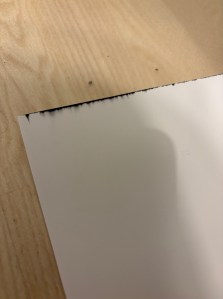
Miksi sitten mustesuihkutulostinta eikä laserprintteriä? Koska lasertulostin voisi sulattaa materiaalin ja sutata materiaalin ja tulostimen, jos materiaali ei otakaan värin riittävästi itseensä (koska se ei ole siihen tehty). Siksi monissa materiaaleissa on myös mainintaa ”only inkjet”.
Aina ei edes lue materiaalipakkauksen päällä ettei sovellu lasertulostimelle. Näin kävi kun silti yritti:
Millaisia materiaaleja print and cut -toiminnolla voi käsitellä?
Cricutin ohjeissa sanotaan, että leikkurista riippuen voit käyttää tulostettavia valkoisia tai värillisiä materiaaleja. He toki suosittelevat käyttämään vain heidän omia tuotteita, mutta materiaaleja löytyy siis muitakin. Toki muistathan, että kuten muissa laitteissa voi takuu umpeutua sillä, että käyttää muita kuin valmistajan omia materiaaleja.
Itse kun en aio takuuta ottaa käyttöön, olen hankkinut myös esimerkiksi muille digileikkureille hankittuja materiaaleja kuten Silhouetten tulostettavat tarra-arkit. Ihan vain siitä syystä, kun niitä satuin löytämään. 🙂
Cricut myös suosittelee käyttämään yksivärisiä tulostettavia materiaaleja, koska kuviot voivat häiritä anturia ja silloin leikkuujälki ei ole ehkä täydellinen. Samasta syystä ei suositella heijastavia tai kiiltäviä materiaaleja.
Tarkempaa tietoa materiaaleista löydät täältä:
Tulosta ja leikkaa – Yhteensopivat materiaalit
Eri materiaaleille on myös vielä ihan omat ohjeet:
Tulostettavan vedenkestävän tarrasarjan ohjeet
Tulostettavat silitettävät ohjeet
Tulostettavat väliaikaiset tatuointiarkit
Sublimaatio, tulostettava Iron-On
Millä leikkurilla print and cut -toimintoa voi käyttää?
Blogijuttua kirjoittaessa kaikki leikkurit paitsi kaikista pienin Cricut Joy kykenevät print and cut -toimintoa suorittamaan. Cricut Joy -leikkurista puuttuu tulostettujen leikkuuohjeiden tunnistamisanturia
Ennen kuin hankit leikkurin ja haluat hyödyntää tätä toimintoa, tarkistathan vielä asian virallisilta Cricut-sivuilta. Tällä hetkellä sopivat leikkurit mainitaan tässä: Yhteensopivat materiaalit
Miten suurta projektia voin toteuttaa print and cut -toiminnolla?
Eri leikkureilla on erikokoinen maksimialue, jolla tätä toimintoa voi käyttää. Siihen toki vaikuttaa myös tulostimesi paperikoko.
Materiaalin kooksi Cricut Design Space ilmoittaa aloittaessa Letter-kokoa, mutta ohjeessakin kerrotaan, että sen voi muuttaa valitsemalla Asetukset-> Lataustyyppi.
Löydät ajankohtaiset tiedot ja ohjeet tulostuskokoon liittyen täältä:
Kuinka suuri voin tulostaa ja leikata?
Tärkeä kalibrointi ja muut leikkuutarkkuuteen vaikuttavat asiat
Kalibrointiarkin tulostaminen ja leikkaaminen kannattaa hoitaa yhdessä istunnossa, eli jos tulostat ensin ja haluat sitten vasta myöhemmin leikata tulostetun arkin, se voi vaikuttaa leikkuun tarkkuuteen.
Lisäksi leikkuutarkkuuteen vaikuttaa se, oletko malttanut ylipäätään kalibroida leikkuriasi. Katso viralliset kalibrointiohjeet Cricutin omista ohjeista (linkki kalibrointiohjeisiin). Samalta sivulta löydät ohjeet, jos kalibrointi ei onnistu.
Jos et ole vielä kalibroinut leikkuria, Cricut suosittelee tekemään sen ennen tulostamista.
Ongelmia ja ratkaisuja
Olen itse käyttänyt toimintoa vasta nyt, kun huomasin, että kotona olevaa lasertulostinta voikin käyttää, joten päivitän tänne toki myöhemmin itse kokemaani ja löytämäni ongelmien ratkaisuyritykset, mutta mainitsen nyt tässä sentään, mistä löydät Cricutin omat ratkaisuohjeet:
Muuta huomioitavaa:
Paras tulostusjälki:
Valitse tulostusasetuksissa aina se, josta tulee parasta tulostinjälkeä.
Silloin väriä kuluu enemmän, mutta tuloskin on usein parempi. Lisäksi tulostus on hitaampi, mutta samalla vähennetään raitojen esiintymistä ja tulostusjälki on kirkkaampi ja terävämpi.
Myöskään ei kannata käyttää kapeita marginaaleja (eli tulostusalueen reuna-alueet).
Jos jotain ei tarvitse tulostaa:
Jos käykin niin, että jokin kuvassasi on sellaista, ettet halua sitä tulostaa, aseta sen väriä valkoiseksi, koska yleensä tulostimissa ei ole valkoista väriä ja tulostin jättää sen tulostamatta.
Jos taas sinulla on niin edistynyt tulostin, joka tulostaa valkoista väriä, silloin valitettavasti tällä hetkellä siihen ei ole vaihtoehtoa, vaan tulostin sitten tulostaa valkoiseksi asetetun värin valkoisena. Cricut Design Spacessa ei ole läpinäkyvää tai ei väriä -mahdollisuutta.
 Suvin vaatekorjaamo
Jätä kommentti